
클래스인은 미국, 싱가폴 등 100여개의 국가에서 이용되고 있는 비대면 교육 전문 프로그램입니다.

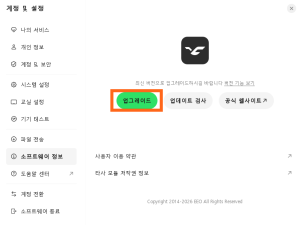
매 수업 전, 클래스인(Classin)이 최신 버전인지 확인해 주시면 문제 발생을 사전에 방지하거나 조작 오류 등을 개선할 수 있습니다. 

[PC·노트북 업데이트 방법]
1. 좌측 하단 [내 이름(계정 및 설정)] 클릭
2. [소프트웨어 정보] → [업그레이드] 클릭
* 최신 버전으로 업데이트가 필요할 경우, 좌측 하단 내 이름 옆에 빨간 원이 표시됩니다.
* [업데이트 검사]를 클릭하여 최신 버전인지 확인할 수 있습니다.

[태블릿·휴대폰 업데이트 방법]
– 클래스인을 설치한 스토어에서 업데이트 진행해 주시면 됩니다.

클래스인 설치 안내

1. 화상 프로그램 설치(Classin)

*맥은 intel과 silicon을 구분해서 다운로드 받아 주세요.
*태블릿/모바일 사용 시 위 버튼이 아닌 사용하고 계시는 스토어(앱 스토어 또는 플레이 스토어)에 Classin을 검색하여 다운로드 받아 주세요.

해당 프로그램을 다운로드 하여 설치해 주세요.

1. 위 ‘다운로드 클릭!’을 눌러 다운로드!

2. 설치가 되면 바탕화면에 흰 갈매기 그려져 있는 검은색 아이콘(Classin)이 보입니다.

3. 실행해 주세요. 
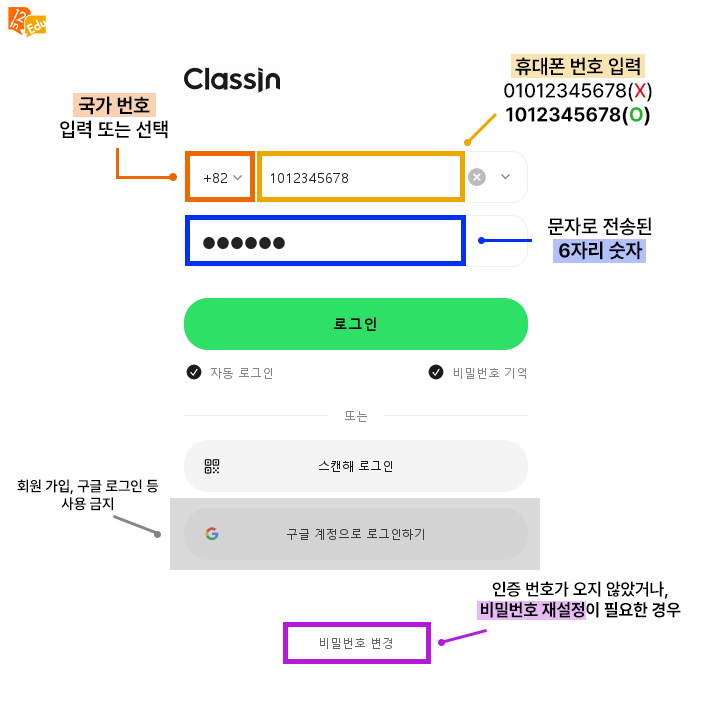
2. 로그인 하는 법

1. 국가 번호를 +82로 바꾸고 상담 접수하셨던 핸드폰 번호 맨 앞자리 0을 빼고 입력해 주세요.
ex) +82  /  1012341234
* 해외 번호 사용 시, 사용 중이신 국가 번호 및 휴대폰 번호를 그대로 입력해 주세요.

2. 문자 메시지로 발송된 비밀번호 6자리를 입력해 주세요.

3. 편의를 위해, 비밀번호 기억 & 자동 로그인을 체크하시고 로그인해 주세요.
* 원하시는 비밀번호로 변경하시고 싶으실 경우, 하단 [비밀번호 변경]을 클릭하여 변경 가능합니다.

마이크, 카메라 테스트

수업 진행 전 카메라 / 스피커 / 마이크 등 주변기기가 잘 작동되는지 확인하실 수 있는 방법입니다.

[PC 버전]
– 클래스인 프로그램 좌측 하단 내 프로필 클릭 → [기기 테스트] 섹션

[모바일, 태블릿 버전]
– 하단 성장(새삭 아이콘) 메뉴[칠판]설정(톱니바퀴 아이콘)을 통해 카메라, 오디오 테스트 가능
* 마이크 정상 작동 시 카메라 화면 아래 초록색 바가 움직이는 모습을 확인하실 수 있습니다.

비밀번호는 시범 수업 확정 문자 전에 발송됩니다. 문자를 받았음에도 비밀번호가 안 왔다면, 비밀번호 재설정을 통해 로그인 부탁드립니다.

비밀번호는 개인정보로 저희도 열람할 수 없습니다. 이럴때는 변경을 진행해 볼수 있습니다. 프로그램을 켜서 비밀번호 재설정을 해보세요.

비밀번호 재설정 방법 확인하기

스팸 문자함을 확인해 보세요. 스팸 문자함에도 없고, 비밀번호 재설정 시 인증 번호도 오지 않는다면, 본사에 다시 요청을 해 주세요. 클래스인 프로그램 측에 문의를 넣어 비밀번호 변경을 도와드리겠습니다.

(오후 4시 이전에 주셔야 당일 변경 가능합니다.)

학생의 기기 오류에 대해서는 보강 등이 불가합니다. 선생님께서 회원님을 위해 해당 시간을 빼 놓으셨기 때문입니다. 

즐겁고 만족스러운 수업을 위해 시작 전 꼭 미리 로그인, 주변기기 테스트를 부탁드립니다.